
Plugin Markets & Managers
dsh-overleaf-workshop
chenqaq123/dsh-overleaf-workshop · ★ 2
 chenqaq123
基于DeepSeek Harness 的 Overleaf Workshop 插件:三栏工作区、实时同步
README body is shown in Chinese.
Manifest details
安装
dsh plugin --profile web add 'github:chenqaq123/dsh-overleaf-workshop#9b1f39cebf409f56d175415052b91efc179e8a1e'GitHub 源码安装:首次需按提示配置 allowBuilds 构建授权后重试
For install and environment setup, plus plugin development tutorials, see DSH community docs ↗
README
在 DeepSeek Harness 中直接编辑 Overleaf 项目,实时双向同步。
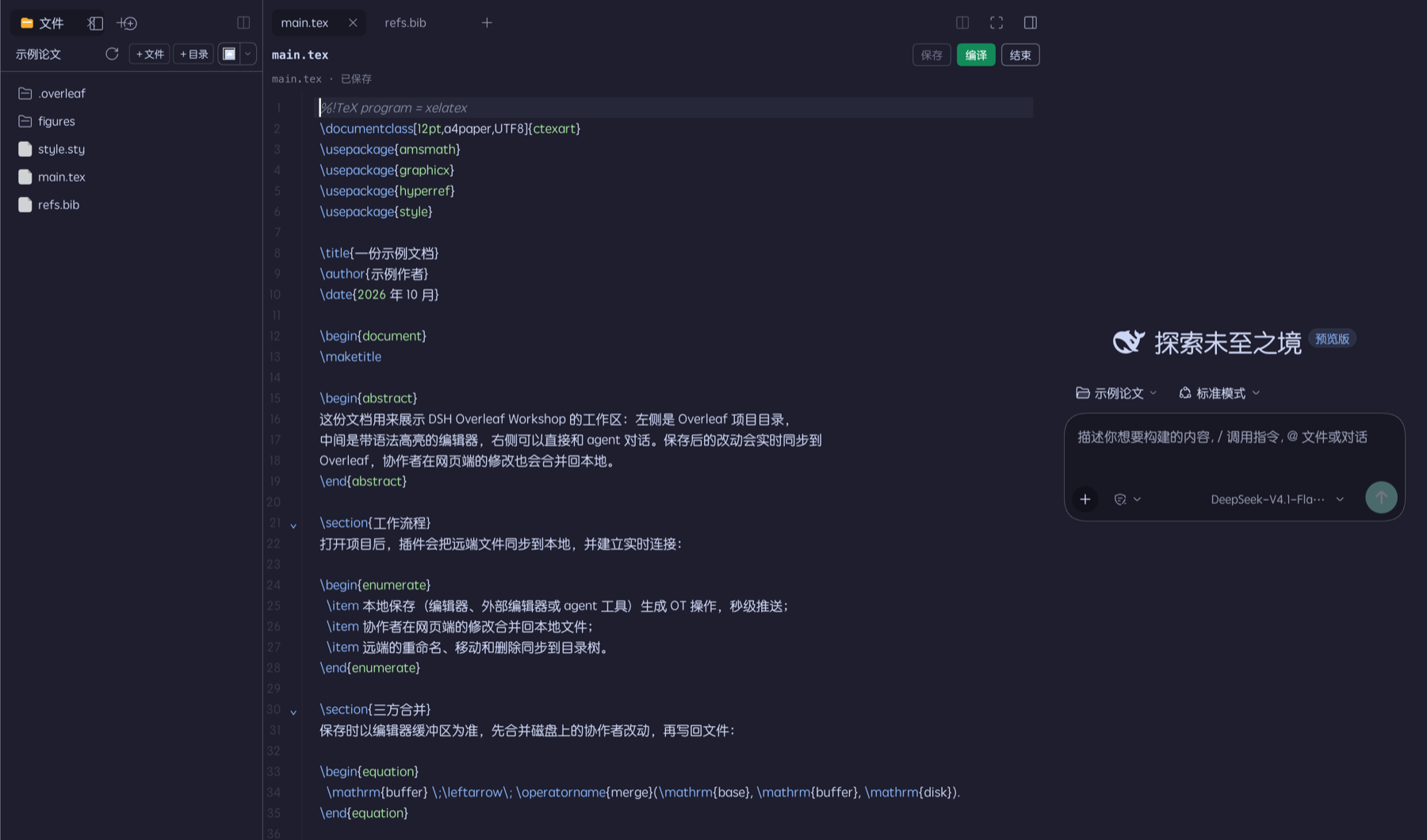
界面示意(示例项目):左侧 Overleaf 目录,中间带高亮与自动保存的编辑器,右侧直接和 Agent 对话。
功能
- 实时双向同步:本地编辑、Agent 修改会自动推送到 Overleaf,网页端的协作修改也会同步回本地。支持文件新建、重命名、移动和删除,以及并发编辑时的三方合并。
- 三栏编辑界面:目录树、文件编辑器、Agent 对话并排显示。内置 CodeMirror 6 编辑器,支持 LaTeX 语法高亮、搜索、自动保存和快捷键操作。
- LaTeX 编辑增强:支持环境和章节折叠、括号匹配、
Ctrl/Cmd-Space补全;会从项目源码建立索引,补全\begin/\end环境、\cite文献键、\ref标签、\input/\includegraphics路径和常用命令,并提供章节大纲。 - 大项目与异常恢复:项目文件列表只渲染当前可视区域;同一工作区的打开文件共享批量变更轮询;编辑中的内容会在浏览器本地保留恢复草稿,Harness 异常退出后可选择恢复或丢弃。
- 在线编译与 PDF 预览:在 Overleaf 服务器上编译当前打开的
.tex文件,生成的output.pdf可以直接在内置预览中查看。 - 项目与会话管理:侧边栏独立显示 Overleaf 项目及同步状态,支持快速编译、新建会话、切换历史会话和结束同步。
- 文件树快捷创建:在文件树中右键项目空白处、目录或文件,可直接在对应位置新建文件或文件夹;新建文件会自动打开到编辑器。
- 按需同步:可以随时停止实时连接,保留全部本地文件;重新进入项目即可恢复同步。实时连接不可用时,也支持手动拉取和推送。
安装
推荐通过 GitHub 安装:
dsh plugin --profile desktop add github:chenqaq123/dsh-overleaf-workshop
macOS 桌面版如果找不到 dsh 命令,可以使用应用内自带的 CLI:
"/Applications/DeepSeek Harness.app/Contents/Resources/runtime/cli/bin/dsh" plugin --profile desktop add github:chenqaq123/dsh-overleaf-workshop
安装完成后重启 Harness,在「插件 → 已安装」中管理插件。
登录与使用
- 在浏览器中登录 Overleaf。
- 按
F12打开开发者工具,在 Network 中找到任意请求,复制请求头里的Cookie值。 - 打开 Harness 侧边栏的 Overleaf → 管理,粘贴 Cookie,点击「验证并登录」。
- 选择项目,即可进入本地工作区。
Cookie 仅保存在本机 ~/.dsh/overleaf/secrets.json。
进入项目后,可以直接编辑文件,也可以让 Agent 完成任务,例如:
许可证
本项目未使用 Overleaf Workshop(AGPL-3.0)的代码,相关协议实现基于独立研究。
Related plugins
dsh-market
 dsh-market
/dsh-market
装在 DSH 里的插件市场:设置页内逛/搜全部社区插件,按分类筛选,确认后一键安装,已装插件一目了然。
dsh plugin --profile web add dshmarketdsh-web
 zhu1090093659
/dsh-web
DeepSeek Harness Web GUI 插件全家桶。皮肤、宠物与社区插件索引已拆分为独立仓库(dsh-skins / dsh-pet / dsh-community-plugins),本仓通过 npm 包内置它们。
dsh plugin --profile web add 'github:zhu1090093659/dsh-web#bb85e53c311eea95c14a261dd1689a6a1dd0ce6a'awesome-dsh-plugins
 AdamPlatin123
/awesome-dsh-plugins
前部索引仓库(Radar):自动扫描发现的所有 dsh 插件候选;经测试合格的将移入后序精选目录仓库
dsh plugin --profile web add github:AdamPlatin123/awesome-dsh-pluginsdsh-plugin-shop
 LivXue
/dsh-plugin-shop/packages/dsh-plugin-shop
Browse, install, enable, and update plugins for DeepSeek Harness.
dsh plugin --profile web add 'dsh-plugin-shop@0.9.0'dsh-plugin-hub
 dshplugin
/dsh-plugin-hub
DeepSeek Harness 社区插件市场:收录 4,603 个 DSH plugin,人工精选验证 4,300
dsh plugin --profile web add github:dshplugin/dsh-plugin-hubmarketingdashboard
 theBigGavin
/marketingdashboard
面向金融与产业研究的一屏式实时行情大屏:A股/港股/美股指数、大宗商品、美债收益率、板块热点、主力资金流、7×24 快讯、产业链自选股、AI 大模型 Token 追踪。A real-time market research cockpit on a single screen: CN/HK/US indices, commodities, treasury yields…
dsh plugin --profile web add 'github:theBigGavin/marketingdashboard#2d71054d76bb78b82ddb7818af4bdff49a6179a7'