
工具与能力
deepseek-harness-remote
liguobao/deepseek-harness-remote · ★ 2,904
 liguobao精选
基于 DeepSeek Harness 插件机制的多端远程访问方案,让桌面端与 Android 端安全连接并操作远程 Harness。(A multi-device remote access solution built on the DeepSeek Harness plugin system, enabling desktop and Android clients to securely connect to and operate a remote Harness.)
查看 manifest 检查详情
安装
dsh plugin --profile web add github:liguobao/deepseek-harness-remoteGitHub 源码安装:首次需按提示配置 allowBuilds 构建授权后重试
安装与环境配置指引、插件开发教程见 DSH 中文社区文档 ↗
截图
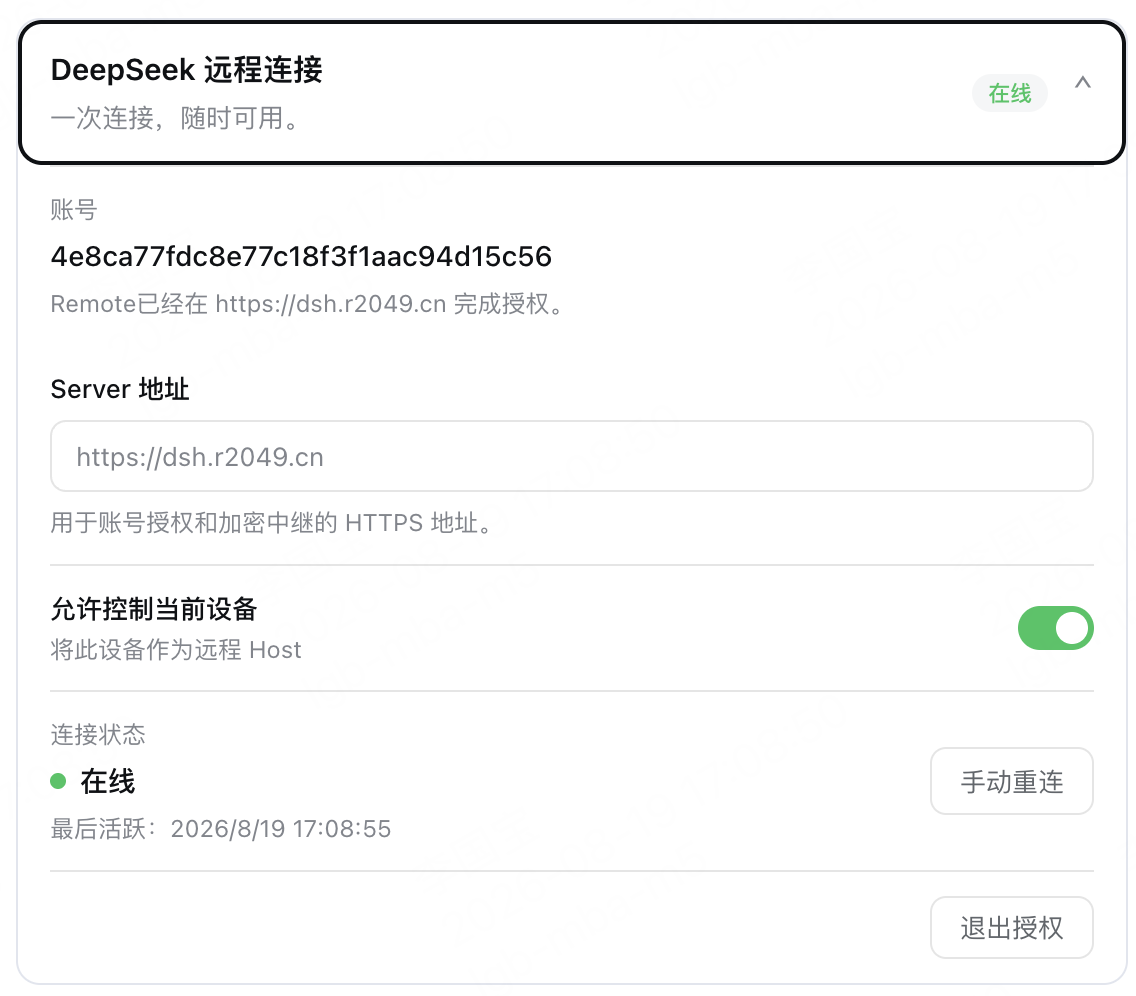
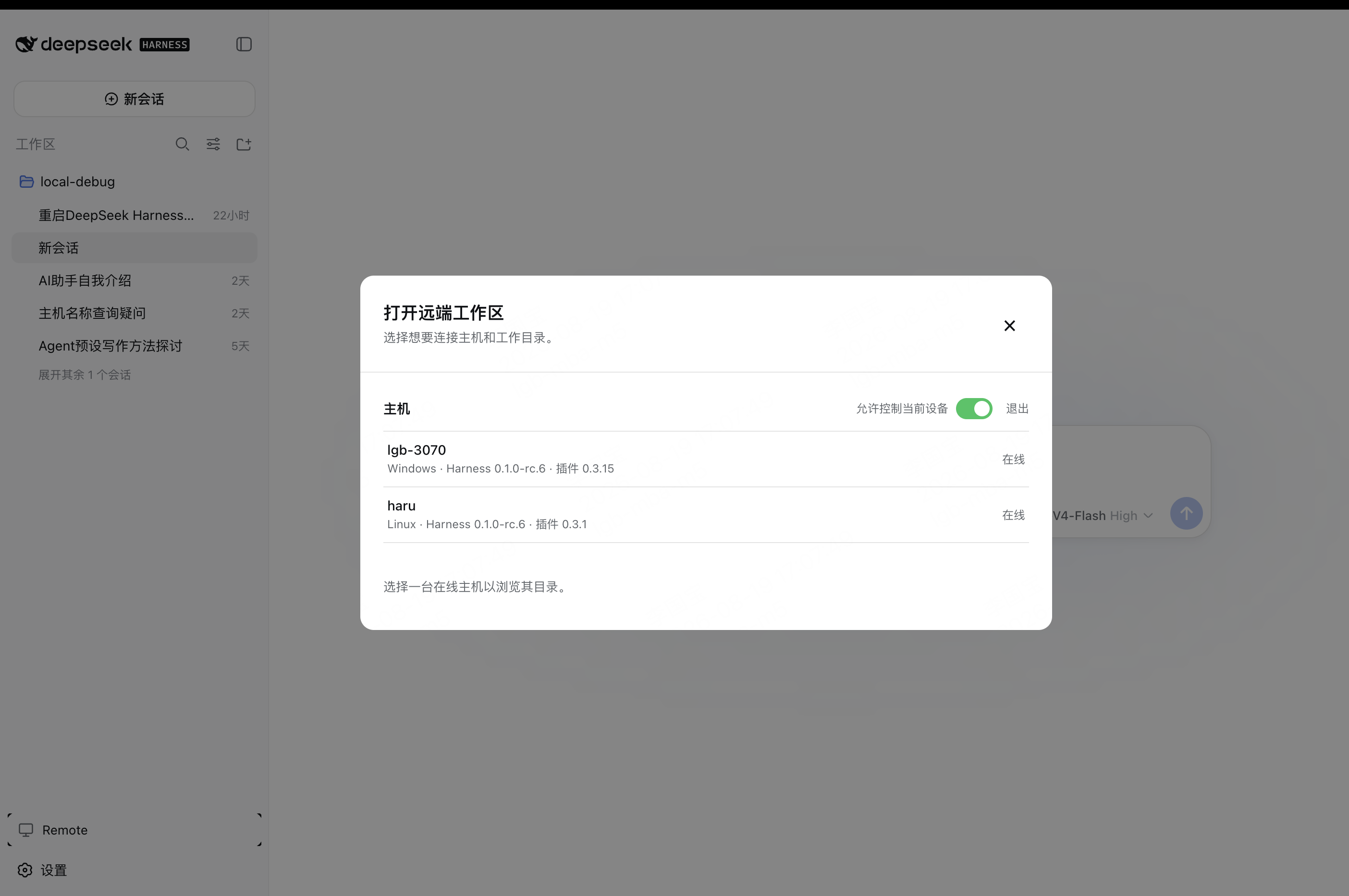
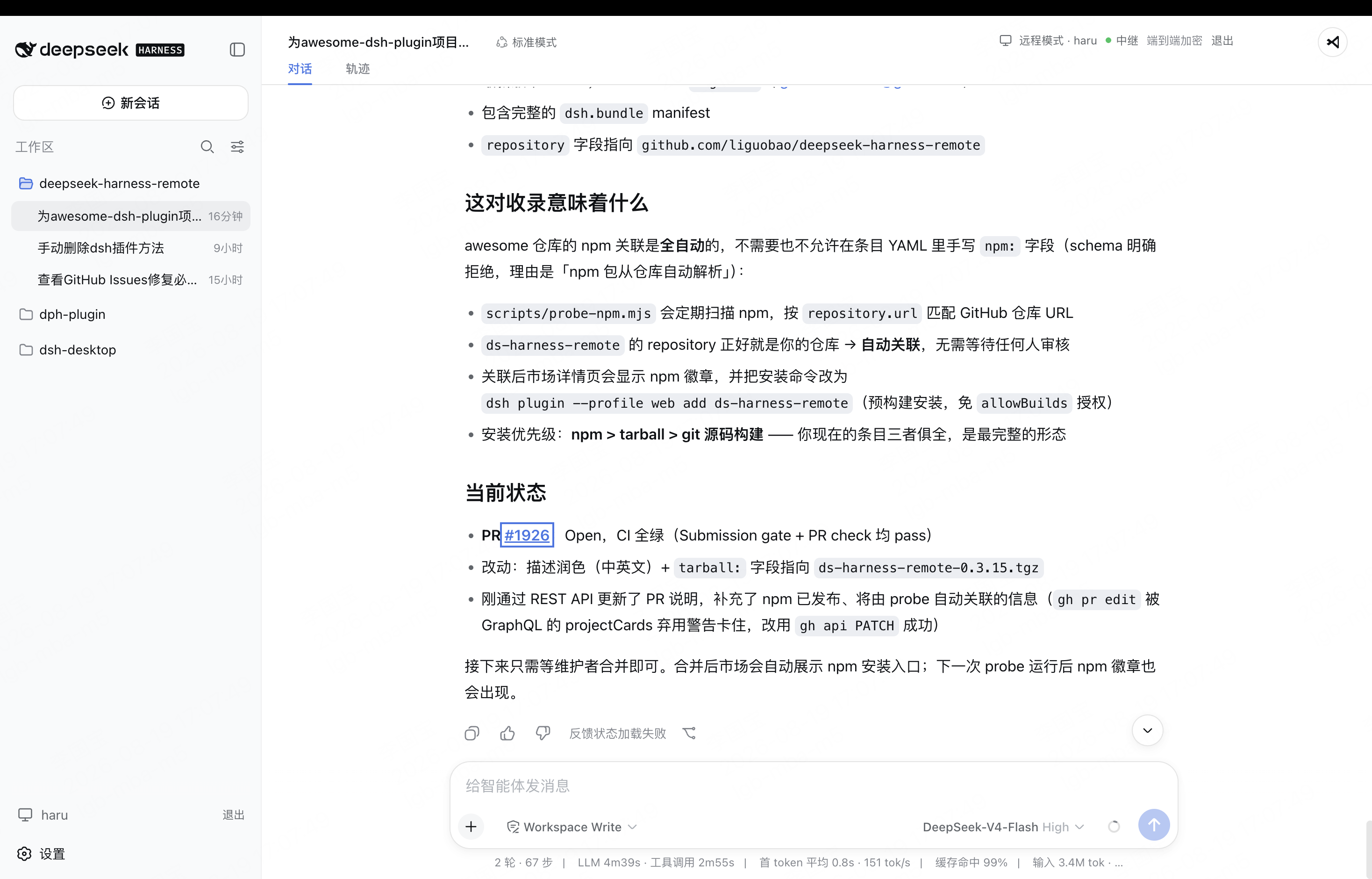
项目说明
目录
一次连接,随时可用。
从手机、电脑、浏览器继续使用你的 DeepSeek Harness 实例。无论使用哪台设备,都可以回到同一个 Harness 会话。
Harness 始终运行在工作电脑上,原有的工作区、工具和项目配置保持不变。DS Harness Remote 只是通往这个工作环境的另一个窗口。
已支持 DeepSeek Harness 桌面版,使用最新版本安装即可:
ds-harness-remote@0.6.5
主要特性
- 从另一台设备(Web、PC、移动端)远程到本地Harness实例:DSH 优先,CodeX、Cursor、Antigravity 一样可用。
- 已支持 DeepSeek Harness 桌面版,安装即可使用。原生界面,不另外维护一套桌面会话 UI。
- 支持新建工作区、模型配置、对话模型切换,远端如本地一样丝滑。
- Harness 主机无需开放公网监听端口,无需公网IP,可以从任意可上网的地方,通过双向端到端加密链路安全连接。
- 优先使用P2P网络,全球多TURN节点中转,极端情况下使用多Server Relay兜底,一切畅通无阻。
- 通过 Harness 原生侧栏提供工作区文件、只读预览、远程终端和已授权本机开发服务预览。
- Remote Tool 上下文注入,支持 发现主机与工作区、创建和管理 Harness 会话、读取历史、等待执行、请求中断及传输获准文件。详情
- 除了支持DeepSeek Harness,同时通过ACP协议支持 Codex、Cursor、Google Antigravity、Pi、OpenCode、Claude Code、Harness Agent等工具的原生工作区,远程文件浏览、终端均可使用。
- Android、iOS、Web、原生DSH 都有对应客户端,全平台可用。
- 多个客户端可以同时连接同一个 Harness Host,RPC 与数据流按连接隔离。
鸿蒙原生客户端
鸿蒙客户端源码支持 HarmonyOS 7.0(API 26)及以上系统,使用 DevEco Studio 构建。安装、签名、安全边界和验证方式见客户端说明。
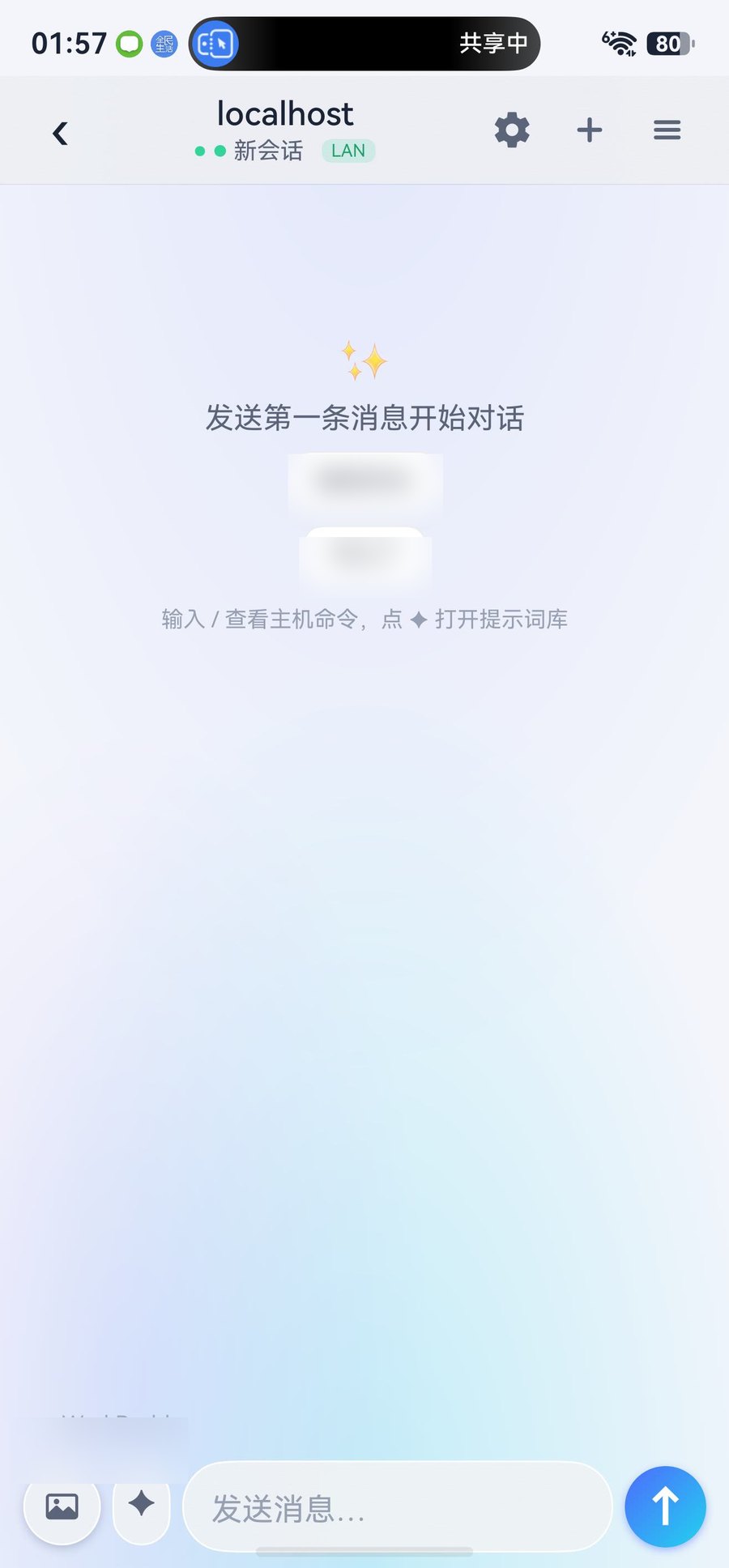
| 会话抽屉 | 新会话 | 输入坞 |
|---|---|---|
 |
 |
 |
支持的客户端
| 客户端 | 形态 | 状态 | 说明 |
|---|---|---|---|
| DSH 插件 | Remote 侧栏 | 已支持 | 主控、被控任君差遣~ |
| Web | 浏览器页面 | 已支持 | 打开 https://dsh.r2049.cn,复用 Harness 原生界面 |
| Android | 原生 App | 已支持 | 从 Releases 下载 APK,见 Android 说明 |
| HarmonyOS | 原生 App | 提供源码 | HarmonyOS 7.0(API 26)及以上,使用 DevEco Studio 构建,见客户端说明 |
| DSH Go | C佬精品 | 已支持 | 详情见:ccch1mneyyy/dsh-go: 手机上直接跑,也能遥控你电脑上的 DSH。 |
| iOS | TestFlight 内测 | 内测 | 未公开上架,入口见 issue #20 |
| dsh-TUI | 独立 Host 组合包 + CLI | 核心真机验收通过 | 安装同版本 ds-harness-remote-tui,见验证版本与边界;安装脚本不会为它自动创建 Web 服务 |
| Linux | 云服务器 | 已支持 | 官网登录后一键安装。 |
多个客户端可以同时连接同一个 Host,RPC 与数据流按连接隔离。
安装
支持 DeepSeek Harness 桌面版
在 DeepSeek Harness Desktop 的 扩展 / 插件管理 中,选择从 npm 安装,输入包名和版本:
ds-harness-remote@0.6.5
安装后重启 Desktop。也可使用它的官方 dsh 启动器安装固定版本:
dsh plugin --profile desktop add -w ds-harness-remote@0.6.5。
DSH 0.2.2 起,npm 安装支持在插件页检查版本和一键更新;热更新失败时由 DSH 尝试恢复旧版。GitHub / 本地 link 安装需先切换到 npm,见在线更新说明。
Linux 一键安装
见官网首页https://dsh.r2049.cn,登陆后获取一键安装授权码安装即可。
原生Android 客户端
支持同时使用多工作区连接对话,同时创造性加入了 「Bot 模式」( Power by Fei2411/DS-Bot)
从 GitHub Releases 下载最新 APK,登录同一账号即可看到主机。
DSH Go - DeepSeek Harness 装进口袋:手机本机运行,也能遥控你的电脑。
ccch1mneyyy/dsh-go:已内置 ds-harness-remote 协议,既可以在手机本机运行 DeepSeek Harness,也可以远程连接电脑。
在手机端DSH Go安装 ds-harness-remote 插件后,电脑端、Web端一样可以远程到手机上的DSH,丝滑使用Mobile Use.
iOS 客户端
快速开始
- 从 DeepSeek Harness 侧边栏打开 Remote 入口。
- 按需选择登录方式:「知乎」、「Github」、[Google ] 授权登录均已支持,账号密码登录(使用邀请码注册,可邮件本仓库作者申请)
- 在另一台设备上使用 DeepSeek Harness安装同样插件,根据1、2完成同样方式的登录。也可以按需使用Remote Web、iOS、Android、DSH Go等客户端,即开即用,无需安装任何插件。
- 选择在线 Host,再选择已有 Workspace 或浏览远端目录后打开。
默认使用本项目提供的 https://dsh.r2049.cn 托管 Remote Server。
自建托管Server可使用仓库内的最小 Server,当前版本已包含 WebRTC LAN/P2P/TURN 连接协调(TURN 需自行部署 coturn)与加密 Relay Server 等功能,暂不支持托管Remote Web的完整功能。
界面截图
桌面端
在另一台电脑上选择在线 Host,然后打开它的 Workspace。Workspace 会在 Harness 原生界面中打开,顶部显示当前 Host 和加密连接状态。
注意:如果想关闭当前电脑远控其他主机功能,可在https://dsh.r2049.cn/ 「主机列表」中,打开「仅被控」开关,开启「仅被控」后当前设备无法看到账号下其他设备,Web端、其他客户端依旧可以远程当前设备。
Android
支持文字/图片 Prompt、模型切换,以及可用工作区的文件和终端。
移动端设置提供默认关闭的全局「会话精简模式」,下次打开会话生效。
支持该能力的 Host 缩减历史工具详情,保留正文和工具状态,关闭此设置后重新打开会话可加载完整历史。
工作方式
DSH Desktop / Remote Web / Android
  ↔ 已认证的端到端加密通道
Host 上的 Remote 插件
  ↔ 支持的 Harness 能力或可选 Codex 工作区支持
Harness 会话/Workspace 或 Codex 项目
Harness 主机无需开放公网监听端口。只要能够访问互联网,就可以从任意地方连接,ds-harness-remote 通过双向端到端加密链路通信。
它将客户端切换到所选 Host 的 Harness 原生 API,因此原有 Workspace、工具和权限流程都保留在该电脑上。
你也可以远程修改主机上的 Harness 和插件设置;可编辑的选项取决于 Harness 和各插件通过官方设置接口开放的配置项。
实验性 ACP 工作区
Host 启动本机支持ACP 的Agent,通过ds-harness-remote 通道传递 Prompt、流式回复和审批。所有Agent都使用自身工作区和会话,只做DSH 会话翻译转换,不写入 Harness 存储。
当前已支持:
- Codex:通过 App Server 接入,使用统一工作区入口。
- Cursor:通过 CLI 的 ACP 接口接入。
- Antigravity(AGY):通过 CLI 的 stream-json 接口适配接入。
- Pi Agent(实验性):安装并配置 Pi 与
pi-acp后自动检测,可在设置中关闭;工具按主机用户权限执行,默认无逐工具确认。 - OpenCode:通过
opencode acp接入,支持工作区与历史;会话归档需版本提供认证 API,暂不支持恢复归档。 - Claude:通过本机已授权的
claude-agent-acp接入,需在设置中开启;支持文字与审批,暂不支持图片。 - Hermes:通过
hermes acp接入,需在设置中开启;支持文字、图片、流式输出、审批与模型选择。
Claude 和 Hermes 均支持直接 Files/Terminal 访问,复用 Host 的工作区路径隔离与终端权限设置。
配置与后端适配开发见 Agent 工作区接入指南。
Desktop/Android 的 Cursor、Claude、Hermes、Pi、OpenCode、AGY 模型选择使用 Host 实际模型目录,由Agent ACP决定
思考强度选项以上游实际提供为准。Cursor 每个会话使用独立进程,切换模型不会影响其他会话。
端到端加密
Harness 业务流量在 Client 加密,只能由选定的 Host 解密,固定使用 Noise_IK_25519_ChaChaPoly_SHA256。
连接必须同时通过同账号 membership 与本地固定的设备 identity key 校验。
服务端可以协调连接并看到必要的网络元数据,但不能读取会话消息、Prompt、工具输出、Workspace 路径或 远端文件内容。
握手、密钥生命周期、可见元数据、重放保护和安全边界详见端到端加密。
网络与传输
Host 只建立出站连接,不监听公网端口,也不要求路由器端口转发。
Remote 按 LAN -> P2P -> TURN -> Relay 协商路径;
WebRTC 不可用或连接失败时,会降级到加密的 WebSocket Relay。
所有路径都承载同一份 Noise 密文,并保持相同的 Host/Client 身份边界。
网络拓扑、控制面与数据面、NAT、降级、重连语义和当前验证状态详见网络与传输。
安全边界
- LAN 、P2P网络下,除了网络协调相关指令,所有的数据不经过服务器;TURN服务使用开源coturn服务器部署,Relay 模式使用WebSocket转发。
- 所有的会话流量经过端到端加密;服务端只中继密文,不保存会话明文或设备私钥。
- 同账号设备连接无需额外确认,详见设备信任与权限边界。
- Remote Tools 注入说明:可选的
remote_*会话工具,默认开启,可在详细 Remote 设置中开启。 - 交互终端使用 Host 本地的
terminal.enabled(默认开启),以 Host 用户身份运行,独立于 Agent 审批; - 不开放通用工具 RPC 或远程桌面。
- Workspace 选择器只列出文件夹,并且只返回受限的只读目录元数据。
- 远端文件预览不能写入、删除、上传、执行文件,也不能调用远端系统的“外部打开”。
- Codex Remote / Agent ACP是可选功能,可以关闭,并遵循与 Remote 其他能力相同的加密 Host 权限边界。
- 移除设备后,其凭证、membership 和已建立的 Remote 连接均会失效。
常见问题
需要公网 IP 或端口转发吗?
不需要。Host 只建立出站连接,不监听公网端口。
服务端能看到我的会话内容吗?
不能。服务端只中继密文;它能读到的是完成授权、在线状态、选路与限流所需的控制元数据,例如设备归属、在线状态、连接时间与 connectionId,读不到 Prompt、对话内容、工具输入输出、Workspace 路径与文件预览内容。
哪台机器可以当 Host?
装了 Remote 插件并已登录的 Harness 实例,无论是Windows还是MacOS、Linux,甚至于DSH-Go 都可以作为Harness Remote Host实例。
可以几台设备同时连同一个 Host?
暂无限制,当前可以同时使用多设备并发连接,RPC 与数据流按连接隔离。
支持哪些 Harness 版本?
当前基线为 dsh-v0.2.2-rc.1;dsh-v0.2.1-rc.5 与 0.2.0 rc.2 / rc.1 在同一官方 carrier 上继续兼容,详见兼容性说明。
Host 插件、随包 Remote 客户端和 Android 已移除 Harness 0.1.1-rc.2 ApiProxy 兼容。请使用提供官方 Typert Remote carrier 的 Host;
仅提供 ApiProxy 或不支持能力发现的旧 Host 会被拒绝,不再降级。
CodeX/ACP 保留独立数据面,Desktop 内存投影统一使用 Typert。
Linux 安装为什么要求 root?
安装脚本要配置 systemd 系统服务;Host、Agent 工具与远程终端因此具备 root 权限,只应对可信账号开放。
iOS 可以直接装吗?
目前是 TestFlight 内测,未公开上架,入口见 issue #20。
和 frp、内网穿透或远程桌面有什么不同?
通用端口映射使用Server TCP转发流量,流量需要从Server经过一道,受限于Server端的带宽瓶颈。
本项目使用4层网络模式依次探测,在复杂网络环境下依旧能保持良好的P2P直连。
远程桌面为了满足用户使用需求,需要把整个电脑屏幕获取下来,然后再用户侧重放,整体对上下行带宽和电脑性能都有要求。
本项目只把 Harness 原生会话界面需要的消息加密后传输到远端,不开放通用工具 RPC 与桌面控制,权限与审批仍留在 Host 侧。
Tailscale 、 CF Turn 、UU远程都是非常优秀的解决方案,大家按需使用即可。
推荐搭配插件
Intelligent UI
Intelligent UI 让模型用卡片、表格、图表和表单作答。 Android 客户端可原生渲染这些内容,并在 插件 → Remote 适配 中列出该插件,可直接开关和修改实时设置。
Fei2411/DS-Bot
DS Bot 是一个基于 DeepSeek Harness(简称 dsh)的 bot 插件,插件将 dsh 改造为 bot 形式。你可以与自己创建的 bot 交流、工作。
文档
- 插件说明
- 安装指南
- Codex Remote 技术说明
- ACP Remote / Agent adapter 技术说明
- 文档索引
- 端到端加密
- 网络与传输
- 远程协议
- 开发进度与路线图
- 更新记录
- 隐私说明
- Android 说明
- 当前开发适配基线为
dsh-v0.2.2-rc.1,验证范围见兼容性说明。
友情链接
- 友情链接:DSH Go — 把 DeepSeek Harness 装进口袋:手机本机运行,也能遥控你的电脑。「已适配 Remote。」
- 友情链接:dsh-TUI(终端优先的 Harness 客户端,Remote Host 使用独立
ds-harness-remote-tui组合包) - 友情链接:LINUX DO 社区
- 友情链接:赛博刘看山
Star History
贡献者
ds-harness-remote 由开源社区共同驱动与维护。我们坚信,优秀的基础工具不仅由代码铸就,更由每一位使用它、测试它、修正文档或分享想法的人共同塑造。
无论你的技术背景如何,任何形式的参与都同样珍贵:
- 提交 Issue:发现异常、有新功能设想,或对使用体验有更好的建议?欢迎随时发起讨论。
- 文档与多语言:完善使用指南、修正表述细节,或协助保持中文、英文与日文文档同步。
- 测试与多端体验:在你的实际环境中(Desktop / Web / Android)体验运行,反馈真实场景下的表现。
- 代码与代码审查:认领待办事项、修复缺陷、实现新特性,或是协助 Review 社区的 Pull Request。
连接问题排查
Android:复现问题后打开 设置 → 诊断 → 导出连接日志,选择文件夹保存 .txt。日志保留本次 App 进程启动以来最近 500 条连接诊断;重启 App 后清空,不包含凭据和会话内容。
Host:在 插件 → Remote 设置 开启 Debug 日志,立即生效并持久保存;排查完成后关闭(恢复 info 级别)。日志带 [ds-harness-remote] 前缀,Desktop 可在 desktop.log 查找。手动配置可设置 logLevel: debug。
项目声明与商标
本项目是独立的社区项目,不是 DeepSeek 官方产品。DeepSeek 及相关名称和商标归其各自权利人所有。
License
同类插件
dsh-weknora
 Tencent
/WeKnora/packages/dsh-weknora
把 WeKnora 知识库接入 dsh 的四个只读工具:列出知识库、混合检索原文片段、按顺序还原单篇文档,以及直接取用 WeKnora 自己带引用的 RAG 或 ReAct agent 回答(含可续聊的 session id)。
dsh plugin --profile web add @wxg-prc-cpg/dsh-weknoradsh-desktop-anywhere
 anywhere-labs
/dsh-desktop/dsh-plugin-desktop
DSH Desktop product workspace
dsh plugin --profile web add github:anywhere-labs/dsh-desktop#path:/dsh-plugin-desktoptreg
 superdesigndev
/treg
给 Agent 的工具目录:按「要做的事」检索约 2,600 个外部接口(SEO 与 SERP、外链、社交、人物与公司信息补全、广告库、抓取),查看参数与单次调用价格后直接调用,凭据由服务端注入。附带技能,MCP 行在未设置 TREG_TOKEN 前保持禁用。
dsh plugin --profile web add github:superdesigndev/tregdsh-anchored-standard
 xiaobright
/dsh-anchored-standard
两阶段 DeepSeek Harness 预设:先 Minimal 对齐的 bootstrap,再切完整 Standard 工具(Project2 98/99)
dsh plugin --profile web add github:xiaobright/dsh-anchored-standardDeepseek-Harness-EAC
 zouyuxuan122
/Deepseek-Harness-EAC
把官方 deepseek-ai/deepseek-harness(@deepseek-ai/dsh,一切皆插件的 agent harness) 封装为开箱即用的 Windows / Linux 桌面客户端,并在其上拥抱社区万象:皮肤、插件、工具、记忆——你所能想到的,一键皆可装。
dsh plugin --profile web add github:zouyuxuan122/Deepseek-Harness-EACDSHA-dshapp
 DSH-APP
/DSHA/app/src/main/assets/app-integration
DSHA 后台任务、网页返回和草稿恢复适配
dsh plugin --profile web add 'github:DSH-APP/DSHA#a6d4de140acc7a085d6afd4b9d413404e004b939&path:/app/src/main/assets/app-integration'